


AutoPoly – Traduction AI pour Polylang duplique vos titres de pages ou d’articles, contenus, images, galeries et champs méta, et les traduit automatiquement dans la langue sélectionnée. Que vous utilisiez Elementor ou Gutenberg, cet addon simplifie le processus de traduction.
Dans ce guide, nous vous expliquerons comment télécharger et installer le plugin.
Essayer la version gratuite
Ignorez cette étape si vous avez déjà acheté la version Pro.
La version gratuite de AutoPoly – Traduction AI pour Polylang est disponible dans le répertoire des plugins WordPress et est active sur plus de 1 000 sites.
Comment installer la version gratuite :
- Connectez-vous à votre tableau de bord WordPress.
- Accédez à la section Plugins.
- Recherchez le plugin « Polylang ». Installez-le et activez-le.
- De même, recherchez le plugin
AutoPoly - Traduction AI pour Polylang. Installez-le et activez-le.
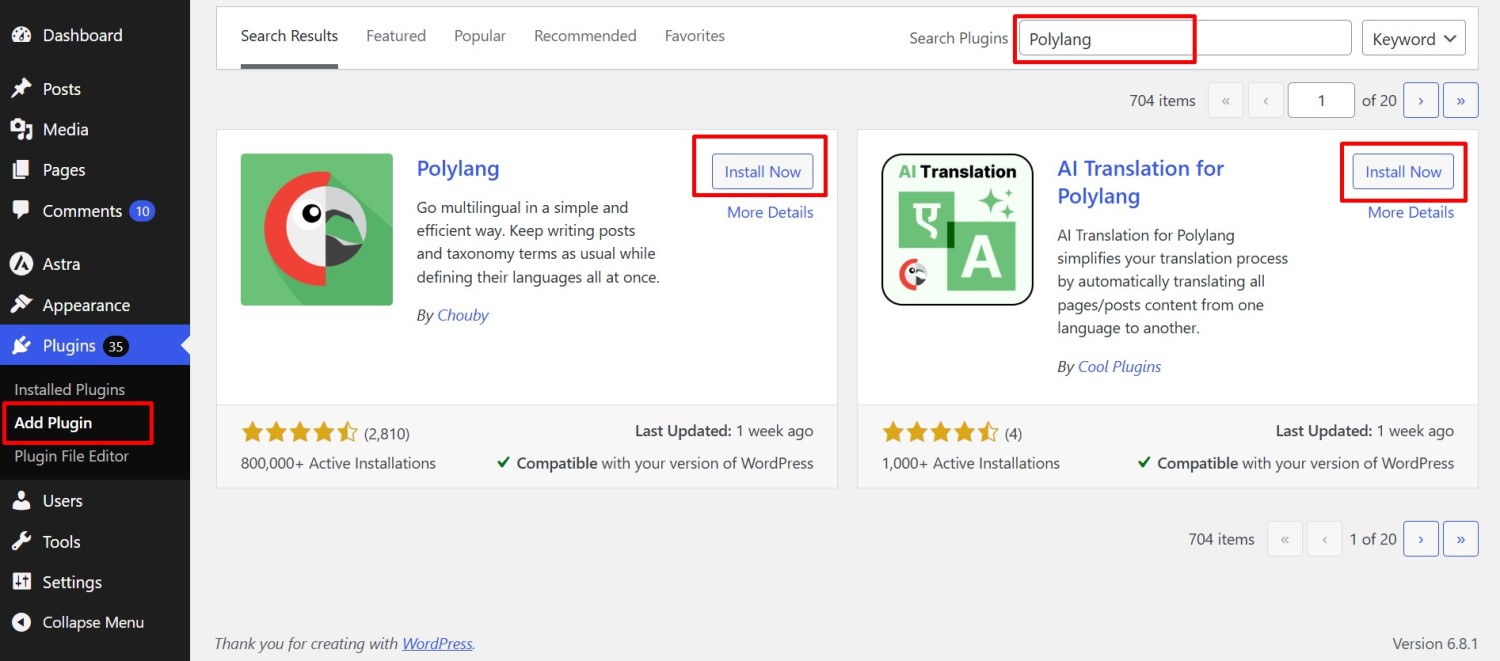
Voilà ! Le plugin AutoPoly – Traduction AI pour Polylang est maintenant installé et activé, et vous pouvez l’utiliser pour traduire automatiquement votre site WordPress.
Télécharger et installer la version Pro
La version Pro débloque des fonctionnalités avancées telles que :
- Vous avez accès à des sources de traduction AI puissantes comme OpenAI, Gemini et OpenRouter.
- Traduction en ligne pour traduire des blocs de texte spécifiques.
- Support complet pour la traduction des pages de l’éditeur classique.
- Traduisez facilement les pages créées avec Elementor.
- Traductions en masse sur les pages construites avec Gutenberg, Classic Editor ou Elementor.
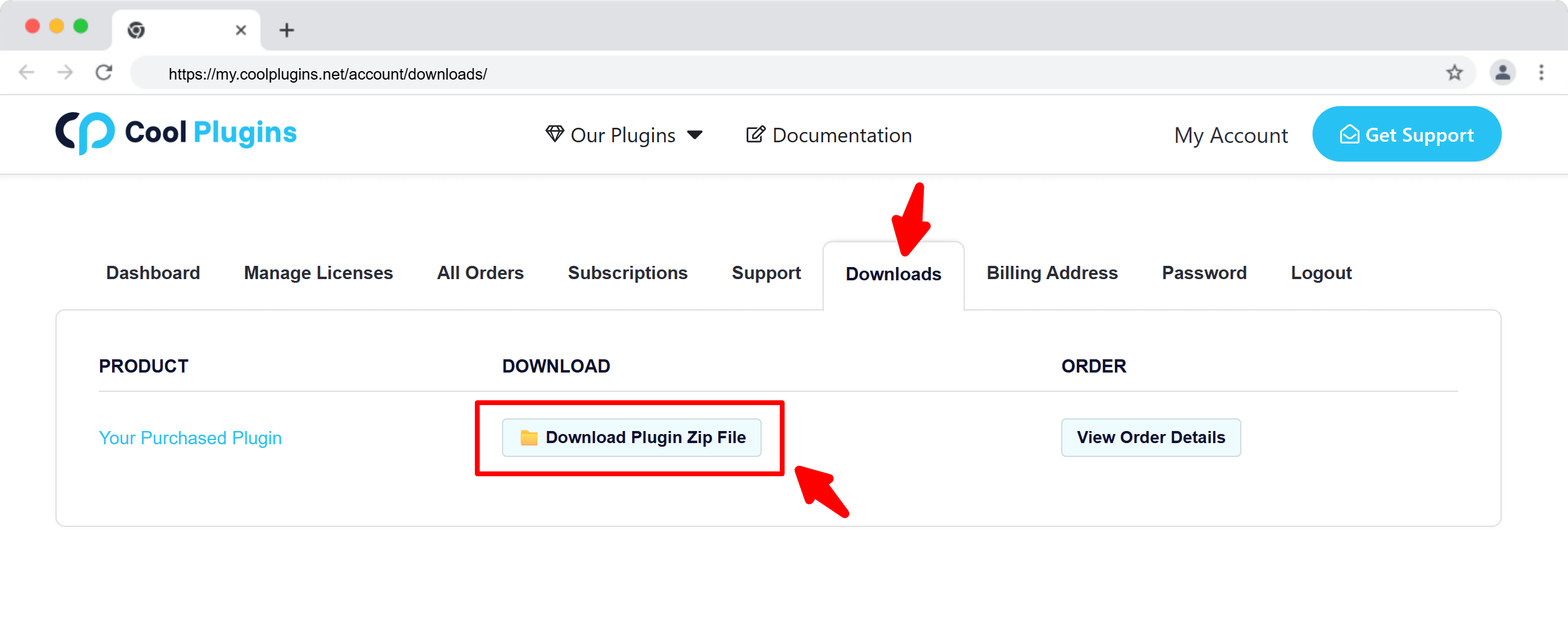
Où télécharger le fichier ZIP du plugin Pro ?
Vous pouvez télécharger le fichier zip du plugin Pro de deux manières :
- Depuis l’email – Après l’achat, vérifiez votre boîte de réception pour l’email de confirmation de commande. Il inclut un lien de téléchargement.
- Depuis votre compte – Connectez-vous à votre compte Cool Plugins et cliquez sur le bouton Télécharger.
Passer de la version gratuite à la version Pro
Vous utilisez déjà la version gratuite ? Voici comment faire la mise à niveau :
- Allez dans Extensions → Extensions installées, désactivez et supprimez la version gratuite.
- Téléchargez et installez la version Pro comme expliqué ci-dessous.
Remarque : Lors de la mise à niveau vers la version Pro, vous pouvez désactiver ou supprimer en toute sécurité la version gratuite sans perdre aucun de vos paramètres de formulaire existants ou de données. Cependant, assurez-vous de ne pas garder à la fois la version gratuite et la version Pro actives en même temps, car cela peut entraîner des conflits de plugins.
Installer via l’administration WordPress
- Connectez-vous au panneau d’administration WordPress.
- Depuis le menu de gauche, allez dans Extensions >> Ajouter Nouveau >> Téléversez l’extension.

- À partir de là, choisissez le fichier que vous venez d’acheter et de télécharger, assurez-vous que le fichier est au format (.zip), (ai-translation-for-polylang-pro.zip).
- Cliquez sur Installer Maintenant & Activer le plugin après l’installation.
Installer via un compte FTP
- Cliquez sur le lien Activer.
- Pour installer le plugin, utilisez votre logiciel FTP et accédez au dossier wp-content/plugins.
- Extrayez le fichier principal du plugin (.zip) dans le dossier et téléchargez-le sur le serveur.
- Une fois téléchargé, rendez-vous dans votre panneau d’administration WordPress et accédez à Plugins >> Plugins installés.