

Pour garantir le bon fonctionnement de l’IA du traducteur Chrome, suivez les étapes ci-dessous pour activer l’API de traduction et installer les packs de langue requis :
Étape 1 : Utilisez une connexion sécurisée
Tout d’abord, assurez-vous que votre connexion est sécurisée ; sinon, l’API de traduction ne fonctionnera pas correctement. Si vous utilisez un site non sécurisé (http://) ou localhost :
- Veuillez passer à une connexion sécurisée (HTTPS) ou ajouter cette URL à la liste des origines non sécurisées traitées comme sécurisées en visitant chrome://flags/#unsafely-treat-insecure-origin-as-secure. Cliquez sur l’URL pour la copier, puis ouvrez une nouvelle fenêtre et collez cet URL pour accéder aux paramètres.
Étape 2 : Activer l’API de traduction
- Ouvrez cet URL dans un nouvel onglet Chrome : chrome://flags/#translation-api.
- Réglez l’option API de traduction expérimentale sur Activé.
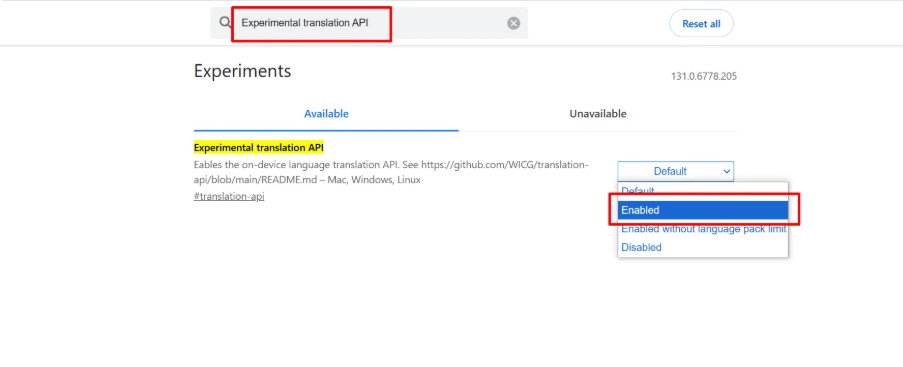
- Cliquez sur Relancer Chrome pour appliquer les changements.
- Le modèle d’IA du traducteur sera désormais activé et prêt à l’emploi.
Deuxièmement, pour traduire entre l’anglais (en) et l’hindi (hi) ou toute autre langue prise en charge, des packs de langue alternatifs doivent être installés et pris en charge. Pour consulter la liste des langues prises en charge :
- Veuillez visiter chrome://on-device-translation-internals .
- Assurez-vous que votre navigateur Chrome est mis à jour vers la dernière version pour des performances optimales.
Étape 3 : Installer des packs de langue
- Vous pouvez installer des langues en visitant le lien suivant : chrome://on-device-translation-internals.
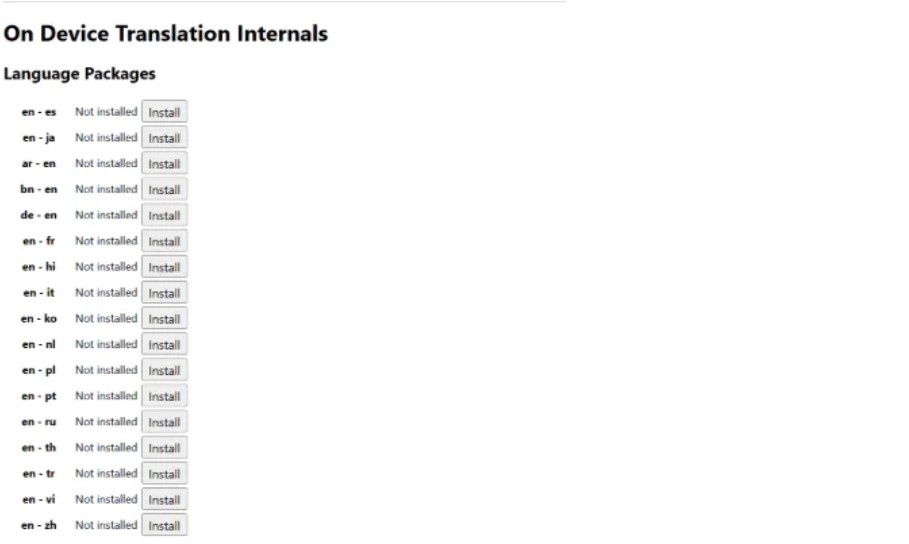
- Veuillez vérifier si vos langues source (
en) et cible (hi) sont disponibles dans la liste des packs de langues. - Vous devez installer les deux packs de langues pour que la traduction fonctionne. Vous pouvez rechercher chaque langue par son code de langue : en et hi. Après l’installation du pack de langue, rechargez ou redémarrez votre navigateur.
- Maintenant, ajoutons cette langue aux langues système de votre navigateur dans les paramètres de Chrome.
- Allez dans Paramètres > Langues > Ajouter des langues et ajoutez हिन्दी ou Anglais à votre liste de langues préférées & rechargez la page.