

Om ervoor te zorgen dat de Chrome Translator AI correct functioneert, volg de onderstaande stappen om de Vertaal-API in te schakelen en de benodigde taalpakketten te installeren:
Stap 1: Gebruik een beveiligde verbinding
Zorg er eerst voor dat je verbinding veilig is; anders zal de vertaal-API niet goed werken. Als je een niet-veilig (http://) site of localhost gebruikt:
- Schakel over naar een beveiligde verbinding (HTTPS) of voeg deze URL toe aan de lijst van onveilige oorsprongen die als veilig worden behandeld door te bezoeken chrome://flags/#unsafely-treat-insecure-origin-as-secure. Klik op de URL om deze te kopiëren, open dan een nieuw venster en plak deze URL om toegang te krijgen tot de instellingen.
Stap 2: Schakel de Vertaal-API in
- Open deze URL in een nieuw Chrome-tabblad: chrome://flags/#translation-api.
- Stel de optie Experimentele vertaal-API in op Ingeschakeld.
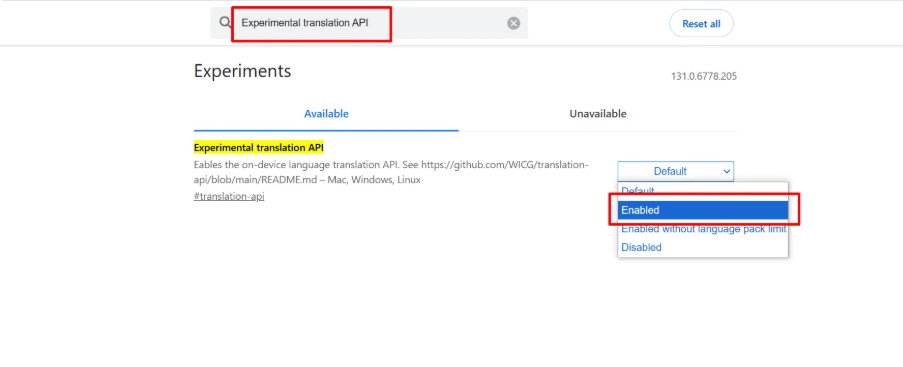
- Klik op Chrome opnieuw opstarten om de wijzigingen toe te passen.
- Het Translator AI-model zal nu ingeschakeld en klaar voor gebruik zijn.
Verder is het nodig om alternatieve taalpakketten te installeren en te ondersteunen om te vertalen tussen Engels (en) en Hindi (hi) of een andere ondersteunde taal. Om de lijst met ondersteunde talen te bekijken:
- Bezoek chrome://on-device-translation-internals.
- Zorg ervoor dat je Chrome-browser is bijgewerkt naar de nieuwste versie voor optimale prestaties.
Stap 3: Installeer taalpakketten
- Je kunt talen installeren door de volgende link te bezoeken: chrome://on-device-translation-internals.
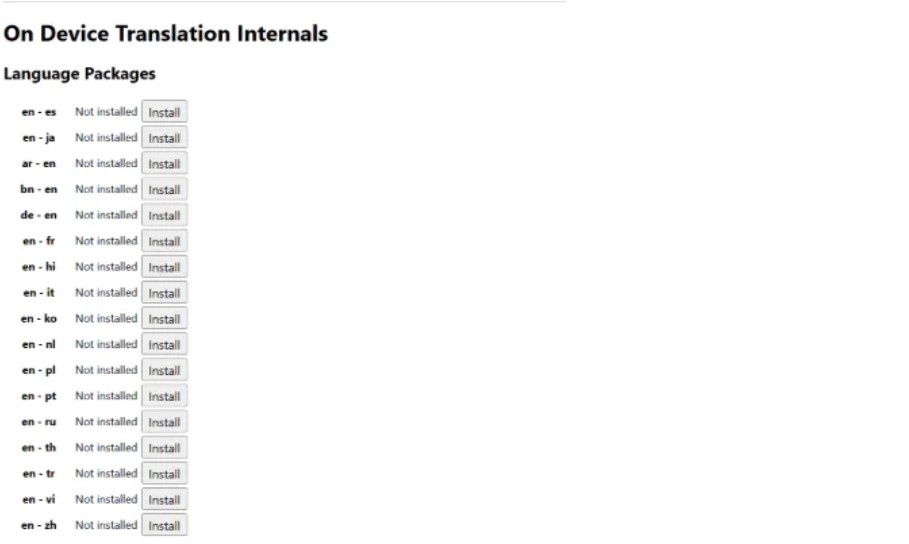
- Controleer of zowel je bron (
en) als doeltaal (hi) beschikbaar zijn in de lijst met taalpakketten. - Je moet beide taalpakketten installeren om de vertaling te laten werken. Je kunt naar elke taal zoeken door de taalcode: en en hi. Nadat het taalpakket is geïnstalleerd, herlaad of herstart je je browser.
- Laten we nu deze taal toevoegen aan de systeemtalen van je browser in de Chrome-instellingen.
- Ga naar Instellingen > Talen > Talen toevoegen en voeg हिंदी of Engels toe aan je voorkeurslijst met talen & herlaad de pagina.