

Per garantire che l’AI Traduttore di Chrome funzioni correttamente, segui i passaggi sottostanti per abilitare l’API di Traduzione e installare i pacchetti lingua richiesti:
Passo 1: Utilizza una Connessione Sicura
Innanzitutto, assicurati che la tua connessione sia sicura; altrimenti, l’API di Traduzione non funzionerà correttamente. Se stai utilizzando un sito non sicuro (http://) o localhost:
- Per favore passa a una connessione sicura (HTTPS) o aggiungi questo URL all’elenco delle origini insicure trattate come sicure visitando chrome://flags/#unsafely-treat-insecure-origin-as-secure. Clicca sull’URL per copiarlo, poi apri una nuova finestra e incolla questo URL per accedere alle impostazioni.
Passo 2: Abilita l’API di Traduzione
- Apri questo URL in una nuova scheda di Chrome: chrome://flags/#translation-api.
- Imposta l’opzione API di traduzione sperimentale su Abilitato.
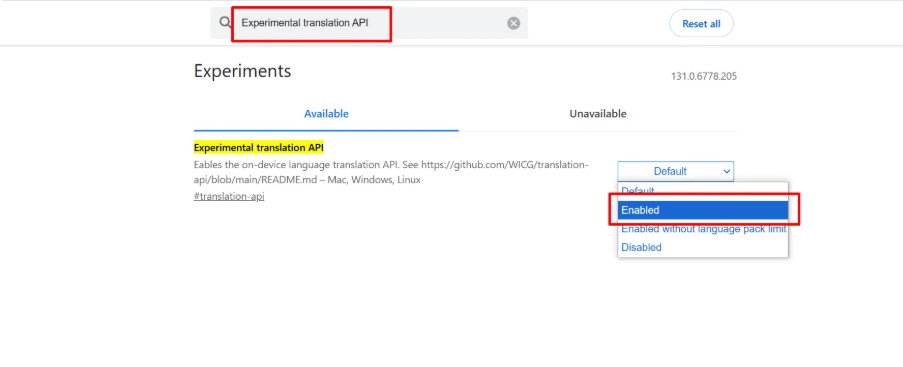
- Clicca su Rilancia Chrome per applicare le modifiche.
- Il modello AI Traduttore sarà ora abilitato e pronto per l’uso.
In secondo luogo, per tradurre tra Inglese (en) e Hindi (hi) o qualsiasi altra lingua supportata, è necessario installare e supportare pacchetti lingua alternativi. Per visualizzare l’elenco delle lingue supportate:
- Per favore visita chrome://on-device-translation-internals.
- Assicurati che il tuo browser Chrome sia aggiornato alla versione più recente per prestazioni ottimali.
Passo 3: Installa Pacchetti Lingua
- Puoi installare le lingue visitando il seguente link: chrome://on-device-translation-internals.
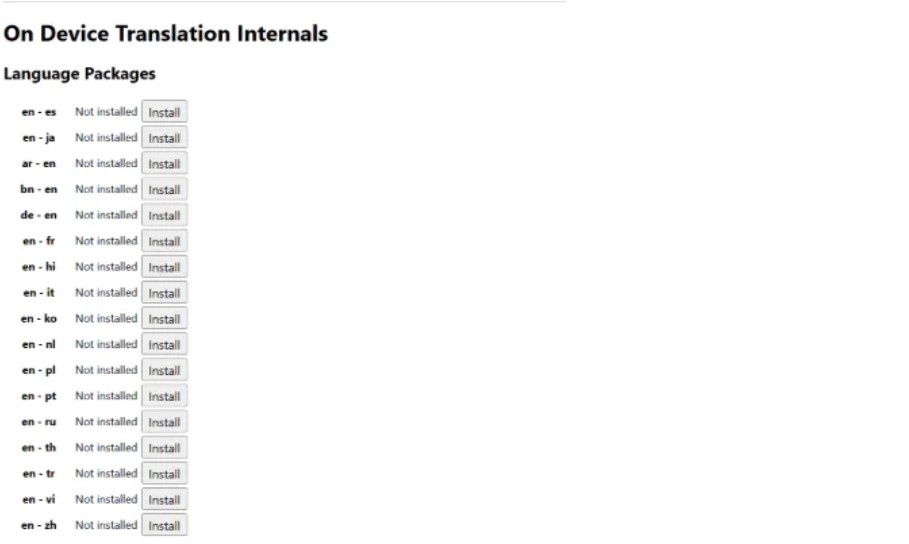
- Si prega di verificare se entrambe le lingue di origine (
en) e di destinazione (hi) sono disponibili nell’elenco dei pacchetti linguistici. - È necessario installare entrambi i pacchetti linguistici affinché la traduzione funzioni. Puoi cercare ciascuna lingua tramite il suo codice lingua: en e hi. Dopo l’installazione del pacchetto linguistico, ricarica o riavvia il tuo browser.
- Ora, aggiungiamo questa lingua alle lingue di sistema del tuo browser nelle impostazioni di Chrome.
- Vai su Impostazioni > Lingue > Aggiungi lingue e aggiungi हिंदी o Inglese alla tua lista di lingue preferite & ricarica la pagina.