

Để đảm bảo AI Dịch của Chrome hoạt động chính xác, hãy làm theo các bước dưới đây để kích hoạt API Dịch và cài đặt các gói ngôn ngữ cần thiết:
Bước 1: Sử dụng Kết nối An toàn
Trước tiên, hãy đảm bảo rằng kết nối của bạn là an toàn; nếu không, API Dịch sẽ không hoạt động đúng cách. Nếu bạn đang sử dụng trang không an toàn (http://) hoặc localhost:
- Vui lòng chuyển sang kết nối an toàn (HTTPS) hoặc thêm URL này vào danh sách các nguồn không an toàn được xem như an toàn bằng cách truy cập chrome://flags/#unsafely-treat-insecure-origin-as-secure. Nhấp vào URL để sao chép, sau đó mở cửa sổ mới và dán URL này để truy cập cài đặt.
Bước 2: Kích hoạt API Dịch
- Mở URL này trong thẻ Chrome mới: chrome://flags/#translation-api.
- Cài đặt tùy chọn API dịch thử nghiệm thành Đã bật.
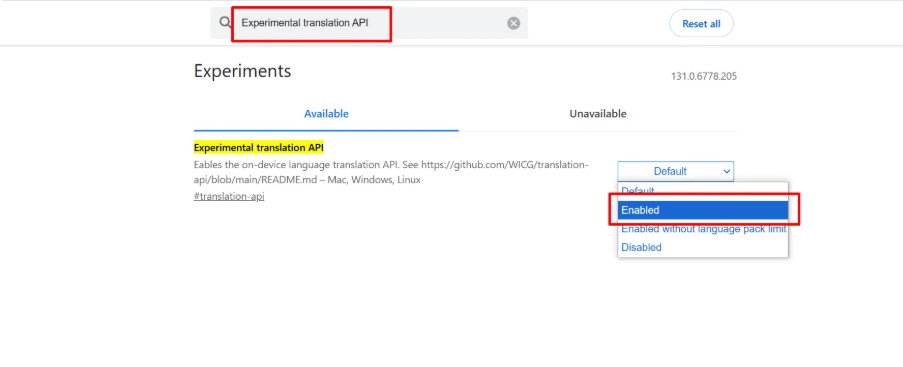
- Nhấp vào Tải lại Chrome để áp dụng các thay đổi.
- Mô hình AI Dịch sẽ được kích hoạt và sẵn sàng sử dụng.
Thứ hai, để dịch giữa Tiếng Anh (en) và Tiếng Hindi (hi) hoặc bất kỳ ngôn ngữ hỗ trợ nào khác, các gói ngôn ngữ thay thế phải được cài đặt và hỗ trợ. Để xem danh sách các ngôn ngữ được hỗ trợ:
- Vui lòng truy cập chrome://on-device-translation-internals .
- Đảm bảo trình duyệt Chrome của bạn được cập nhật lên phiên bản mới nhất để có hiệu năng tối ưu.
Bước 3: Cài đặt Gói Ngôn ngữ
- Bạn có thể cài đặt các ngôn ngữ bằng cách truy cập liên kết sau: chrome://on-device-translation-internals.
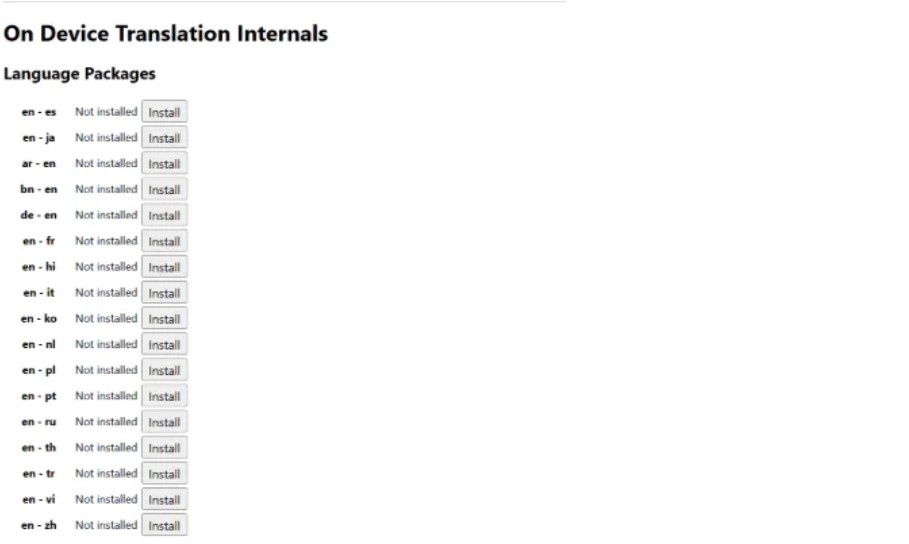
- Vui lòng kiểm tra xem cả hai ngôn ngữ nguồn (
en) và đích (hi) có sẵn trong danh sách gói ngôn ngữ hay không. - Bạn cần cài đặt cả hai gói ngôn ngữ để dịch hoạt động. Bạn có thể tìm kiếm từng ngôn ngữ bằng mã ngôn ngữ của nó: en và hi. Sau khi gói ngôn ngữ được cài đặt, hãy tải lại hoặc khởi động lại trình duyệt của bạn.
- Bây giờ, hãy thêm ngôn ngữ này vào danh sách ngôn ngữ hệ thống của trình duyệt trong cài đặt Chrome.
- Đi tới Cài đặt > Ngôn ngữ > Thêm ngôn ngữ và thêm हिन्दी hoặc Tiếng Anh vào danh sách ngôn ngữ ưa thích của bạn & reload lại trang.