

Para asegurar que el traductor de IA de Chrome funcione correctamente, sigue los pasos a continuación para habilitar la API de traducción e instalar los paquetes de idioma necesarios:
Paso 1: Usa una conexión segura
Primero, asegúrate de que tu conexión sea segura; de lo contrario, la API de traducción no funcionará correctamente. Si estás usando un sitio no seguro (http://) o localhost:
- Por favor, cambia a una conexión segura (HTTPS) o agrega esta URL a la lista de orígenes no seguros tratados como seguros visitando chrome://flags/#unsafely-treat-insecure-origin-as-secure. Haz clic en la URL para copiarla, luego abre una nueva ventana y pega esta URL para acceder a la configuración.
Paso 2: Habilita la API de traducción
- Abre esta URL en una nueva pestaña de Chrome: chrome://flags/#translation-api.
- Establece la opción de API de traducción experimental en Habilitado.
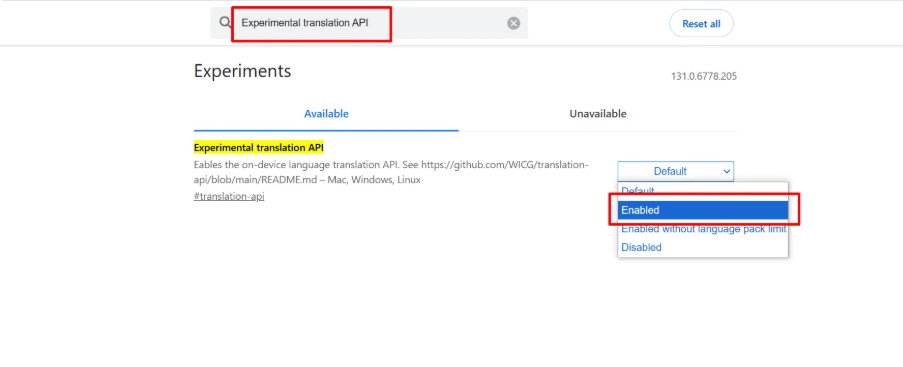
- Haz clic en Reiniciar Chrome para aplicar los cambios.
- El modelo de traductor de IA ahora estará habilitado y listo para su uso.
En segundo lugar, para traducir entre inglés (en) e hindi (hi) o cualquier otro idioma compatible, deben instalarse y ser compatibles paquetes de idiomas alternativos. Para ver la lista de idiomas compatibles:
- Por favor, visita chrome://on-device-translation-internals.
- Asegúrate de que tu navegador Chrome esté actualizado a la última versión para un rendimiento óptimo.
Paso 3: Instalar paquetes de idioma
- Puede instalar idiomas visitando el siguiente enlace: chrome://on-device-translation-internals.
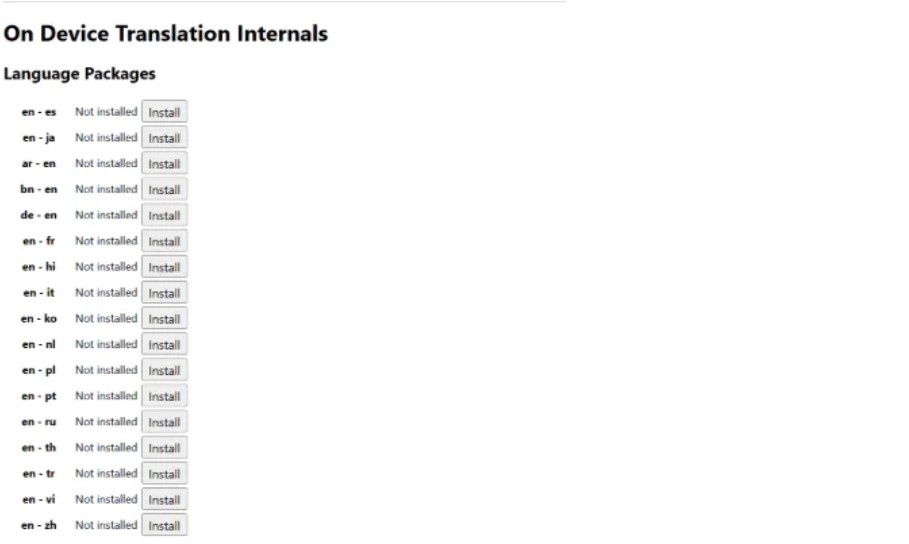
- Por favor, verifique si ambos idiomas, su origen (
en) y destino (hi), están disponibles en la lista de paquetes de idiomas. - Necesita instalar ambos paquetes de idiomas para que la traducción funcione. Puede buscar cada idioma por su código de idioma: en y hi. Después de instalar el paquete de idiomas, recargue o reinicie su navegador.
- Ahora, añadamos este idioma a los idiomas del sistema de su navegador en la configuración de Chrome.
- Vaya a Configuración > Idiomas > Añadir idiomas y agregue हिंदी o inglés a su lista de idiomas preferidos & recargue la página.