

Para garantir que o Tradutor IA do Chrome funcione corretamente, siga os passos abaixo para ativar a API de Tradução e instalar os pacotes de idiomas necessários:
Passo 1: Use uma Conexão Segura
Primeiro, certifique-se de que sua conexão seja segura; caso contrário, a API de Tradução não funcionará corretamente. Se você estiver usando um site não seguro (http://) ou localhost:
- Por favor, troque para uma conexão segura (HTTPS) ou adicione este URL à lista de origens inseguras tratadas como seguras visitando chrome://flags/#unsafely-treat-insecure-origin-as-secure. Clique no URL para copiá-lo, abra uma nova janela e cole este URL para acessar as configurações.
Passo 2: Ative a API de Tradução
- Abra este URL em uma nova aba do Chrome: chrome://flags/#translation-api.
- Defina a opção API de tradução experimental como Habilitada.
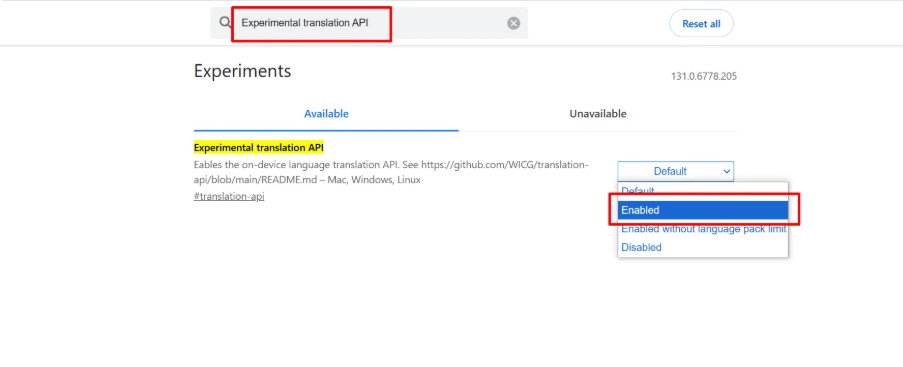
- Clique em Reiniciar Chrome para aplicar as mudanças.
- O modelo de Tradutor IA agora estará habilitado e pronto para uso.
Em segundo lugar, para traduzir entre Inglês (en) e Hindi (hi) ou qualquer outro idioma suportado, pacotes de idiomas alternativos devem ser instalados e suportados. Para ver a lista de idiomas suportados:
- Por favor, visite chrome://on-device-translation-internals .
- Certifique-se de que seu navegador Chrome esteja atualizado para a versão mais recente para um desempenho ideal.
Passo 3: Instalar Pacotes de Idiomas
- Você pode instalar idiomas visitando o seguinte link: chrome://on-device-translation-internals.
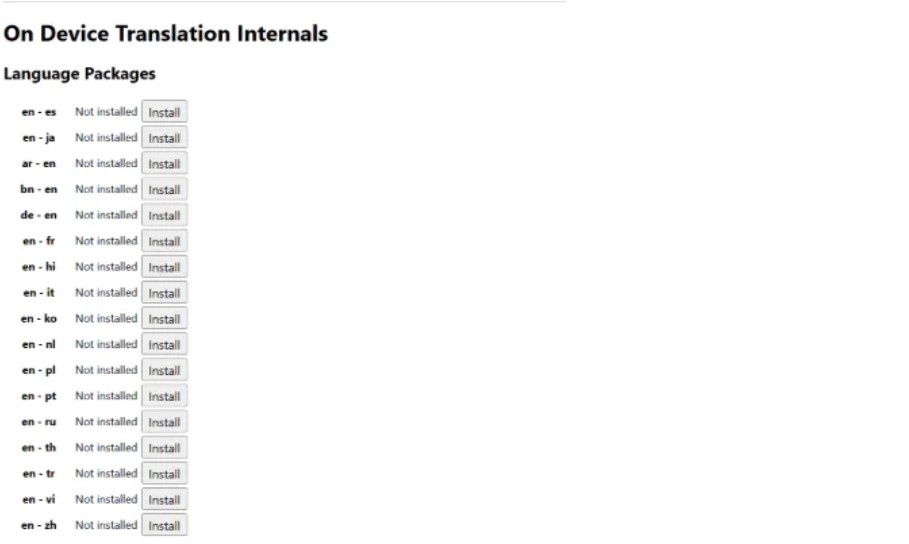
- Verifique se ambos os idiomas de origem (
en) e destino (hi) estão disponíveis na lista de pacotes de idiomas. - É necessário instalar ambos os pacotes de idiomas para que a tradução funcione. Você pode procurar cada idioma pelo seu código: en e hi. Após a instalação do pacote de idiomas, recarregue ou reinicie seu navegador.
- Agora, vamos adicionar este idioma aos idiomas do sistema do seu navegador nas configurações do Chrome.
- Vá para Configurações > Idiomas > Adicionar idiomas e adicione हिन्दी ou Inglês à sua lista de idiomas preferidos & recarregue a página.