


Чтобы ИИ-переводчик Chrome работал корректно, выполните следующие шаги для включения API перевода и установки необходимых языковых пакетов:
Шаг 1: Используйте безопасное соединение
Сначала убедитесь, что ваше соединение безопасно; в противном случае, API перевода не будет работать правильно. Если вы используете небезопасный (http://) сайт или localhost:
- Пожалуйста, переключитесь на безопасное соединение (HTTPS) или добавьте этот URL в список небезопасных источников, которые считаются безопасными, посетив chrome://flags/#unsafely-treat-insecure-origin-as-secure. Нажмите на URL, чтобы скопировать его, затем откройте новое окно и вставьте этот URL для доступа к настройкам.
Шаг 2: Включите API перевода
- Откройте этот URL в новой вкладке Chrome: chrome://flags/#translation-api.
- Установите для параметра Экспериментальный API перевода значение Включено.
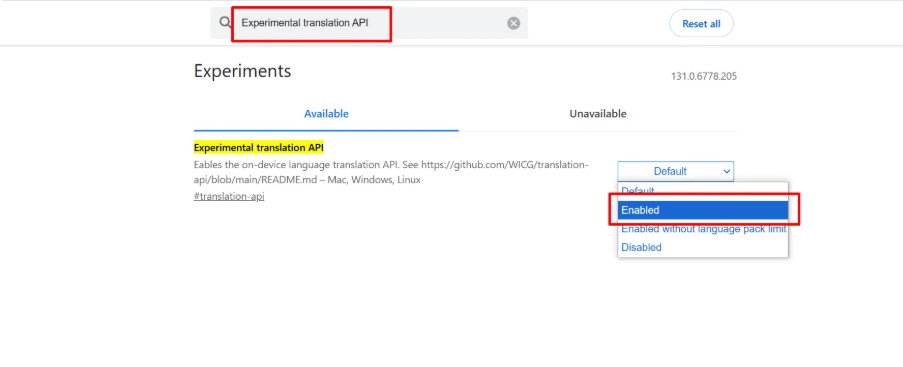
- Нажмите на Перезапустить Chrome для применения изменений.
- Модель ИИ-переводчика теперь будет включена и готова к использованию.
Во-вторых, для перевода между английским (en) и хинди (hi) или любым другим поддерживаемым языком должны быть установлены и поддерживаться альтернативные языковые пакеты. Чтобы просмотреть список поддерживаемых языков:
- Пожалуйста, посетите chrome://on-device-translation-internals.
- Убедитесь, что ваш браузер Chrome обновлен до последней версии для оптимальной работы.
Шаг 3: Установите языковые пакеты
- Вы можете установить языки, посетив следующую ссылку: chrome://on-device-translation-internals.
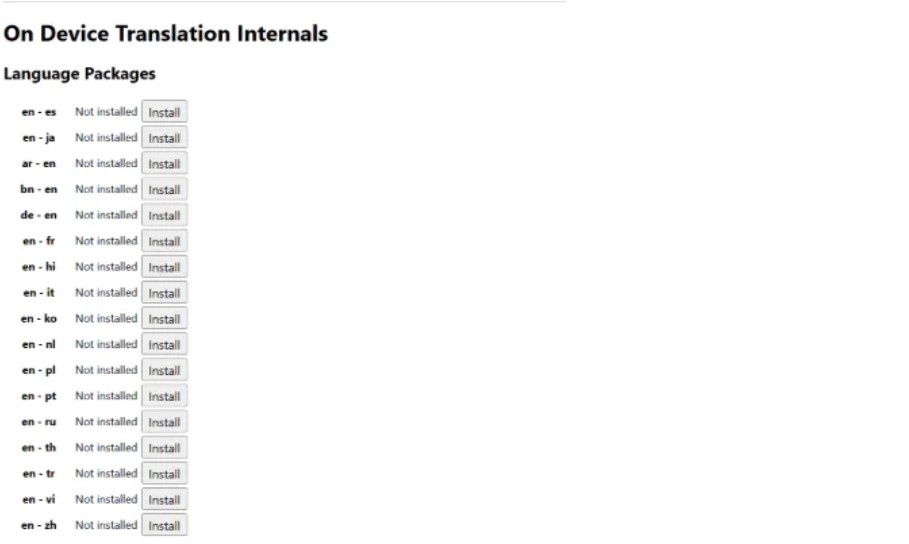
- Проверьте, доступны ли оба ваших языка: исходный (
en) и целевой (hi) в списке языковых пакетов. - Вам необходимо установить оба языковых пакета, чтобы перевод работал. Вы можете искать каждый язык по его языковому коду: en и hi. После установки языкового пакета перезагрузите или перезапустите ваш браузер.
- Теперь добавим этот язык в системные языки вашего браузера в настройках Chrome.
- Перейдите в Настройки > Языки > Добавить языки и добавьте हिंदी или английский в список ваших предпочтительных языков и перезагрузите страницу.