

AutoPoly – AI Translation For Polylang 会复制您的页面或文章标题、内容、图片、图库和元字段,并自动将它们翻译成所选语言。无论您使用的是 Elementor 还是 Gutenberg,这个插件都能让翻译过程更加简单。
在本指南中,我们将指导您如何下载和安装插件。
试用免费版
如果您已购买专业版,请跳过此步骤。
在WordPress 插件目录中,可以找到AutoPoly – AI Translation For Polylang的免费版本,并且在 1,000 多个网站上处于活跃状态。
如何安装免费版:
- 登录到您的 WordPress 仪表板。
- 导航到插件部分。
- 搜索 ‘Polylang‘ 插件。安装并激活它。
- 同样,搜索
AutoPoly - AI Translation For Polylang插件。安装并激活它。
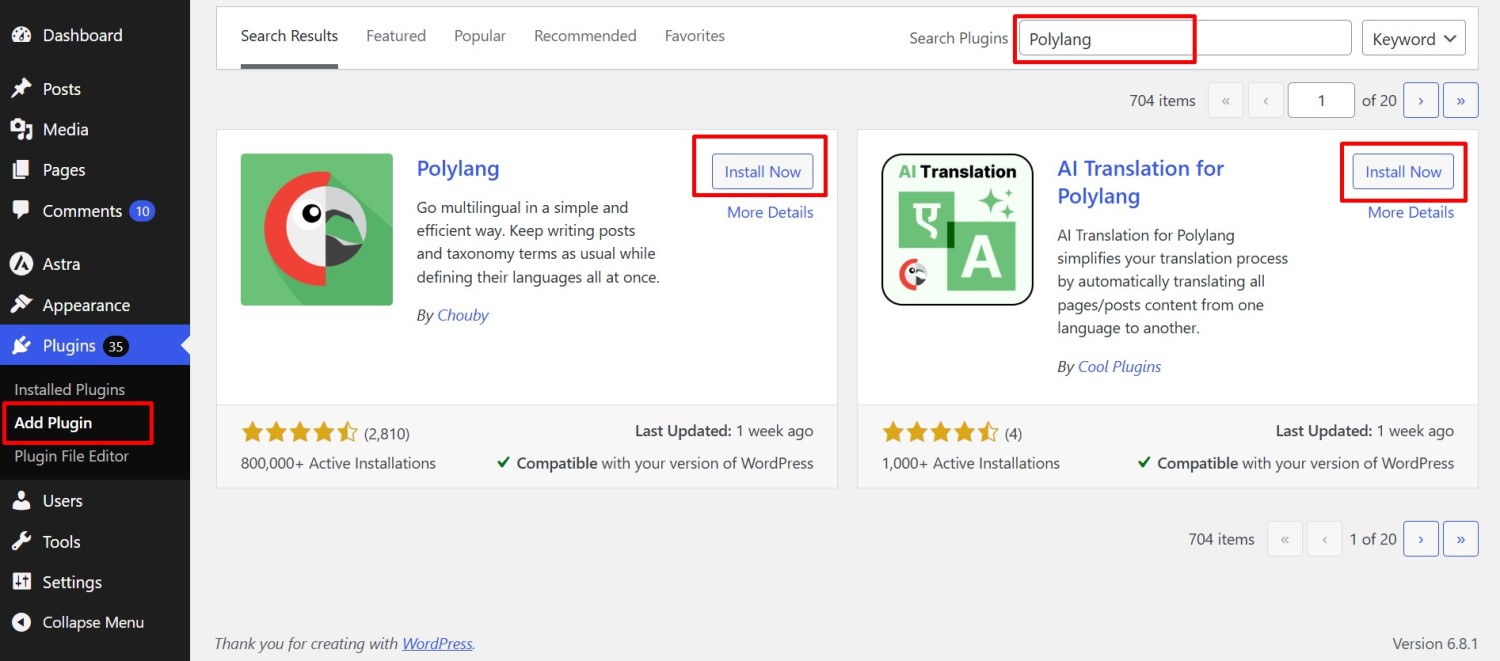
就这样!AutoPoly – AI Translation For Polylang 插件现在已经安装并激活,您可以用它自动翻译您的 WordPress 网站。
下载和安装专业版
专业版解锁高级功能,例如:
- 您可以访问强大的 AI 翻译来源,如 OpenAI、Gemini 和 OpenRouter。
- 内联翻译,翻译特定文本块。
- 完全支持经典编辑器页面翻译。
- 轻松翻译使用 Elementor 构建的页面。
- 在使用 Gutenberg、Classic Editor 或 Elementor 构建的页面上进行批量翻译。
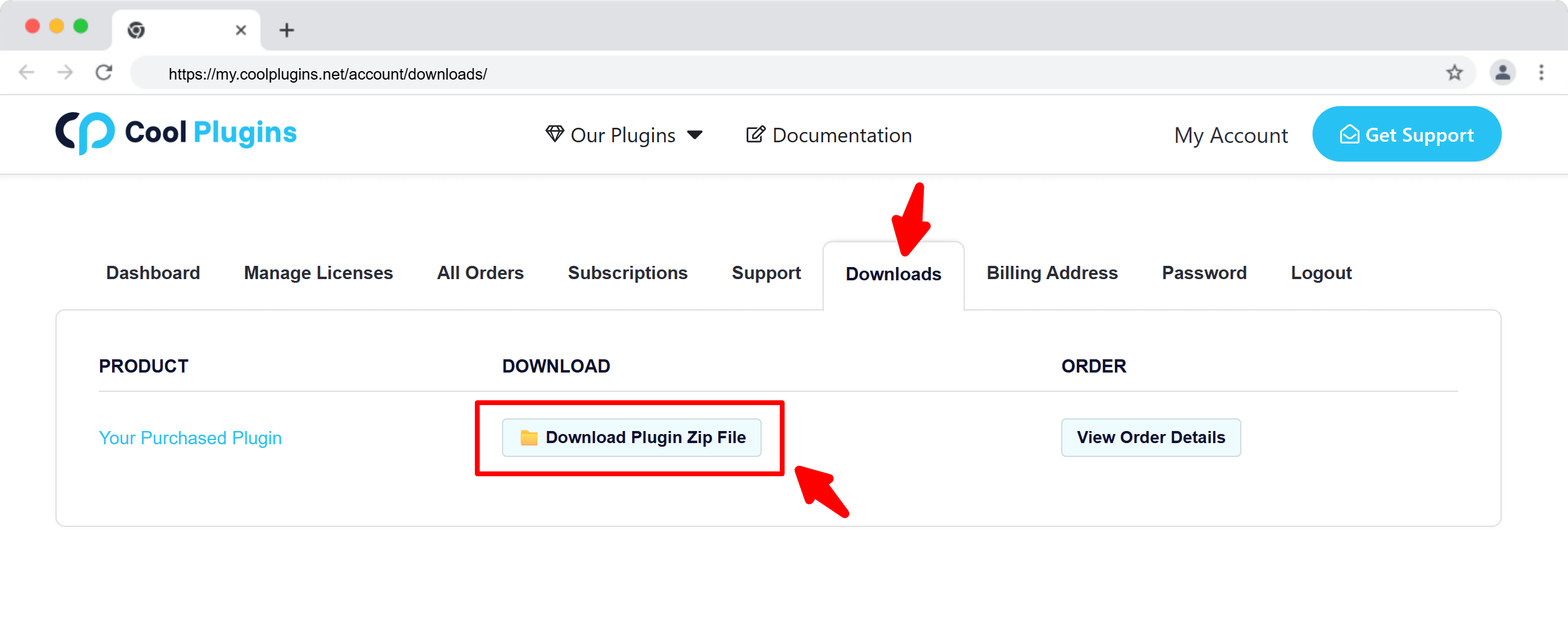
在哪里下载专业插件 ZIP?
您可以通过两种方式下载专业插件 zip 文件:
- 通过电子邮件 – 购买后,检查您的收件箱以获取订单确认电子邮件。它包含一个下载链接。
- 通过您的账户 – 登录到您的 Cool Plugins 帐户并点击下载按钮。
将免费版本升级到专业版本
已经在使用免费版本?以下是升级步骤:
- 前往插件 → 已安装插件,停用并删除免费版本。
- 按照下面的说明上传并安装专业版本。
注意:升级到专业版本时,您可以安全地停用或删除免费版本而不会丢失任何现有的表单设置或数据。但是,请确保不要同时激活免费和专业版本,因为这可能导致插件冲突。
通过 WordPress 管理员安装
- 登录 WordPress 管理员面板。
- 从左侧菜单面板中,前往插件 >> 添加新插件 >> 上传插件。

- 在此处选择您刚才购买并下载的文件,确保文件格式为 (.zip),(ai-translation-for-polylang-pro.zip)。
- 点击立即安装并激活插件安装后。
通过 FTP 帐户安装
- 点击激活链接。
- 要安装插件,请使用您的 FTP 软件并浏览到wp-content/plugins文件夹。
- 将主插件文件(.zip)解压到文件夹中并上传到服务器。
- 上传后,进入您的WordPress管理面板,浏览至插件 >> 已安装插件。