

插件兼容性
问题1. 我可以使用这个插件翻译 Elementor 页面吗?
答案: 是的,您可以轻松翻译 Elementor 页面。只需选择强大的翻译提供商,如 Gemini、 OpenAI 或 Google Translate,然后点击翻译按钮。您的整个页面内容将在几秒钟内翻译成选定的目标语言。
问题2. 这个插件适用于不同的编辑器,如 Gutenberg、Classic 和 Elementor 吗?
答案: 当然可以!该插件支持与所有主要的 WordPress 页面构建器(如 Elementor、Gutenberg 和 Classic Editor)进行自动翻译。
问题3. 内嵌翻译在 Gutenberg 中如何工作?
答案: 在 Gutenberg 中,只需选择您希望翻译的文本块。选择后,AI 翻译按钮将出现。选择您的目标语言,插件将立即使用您的翻译提供商只翻译选定的内容。然后您可以替换原始内容或手动复制翻译。
常见问题与解决方案
问题1. 翻译按钮被禁用了。为什么?
答案: 翻译按钮通常被禁用是因为尚未添加有效的 API 密钥或尚未选择翻译提供商。要启用它,请到 WordPress 仪表板中的 自动翻译附加组件 > 设置,输入您选择的提供商的 API 密钥(如 Gemini、OpenAI 或 OpenRouter),并保存设置。
Q2. 为什么某些部分的内容没有被翻译?
答:某些内容(如基于短代码的文本、自定义字段或由其他插件生成的内容)可能无法通过批量翻译捕获。在这些情况下,请使用内联翻译功能,在页面编辑器中手动选择并翻译特定文本。
Q3. 我看到翻译限制或配额错误。
答:每个 AI 提供商都有使用政策。如果您遇到配额错误,请查看您的 API 提供商的仪表板(如 OpenAI、Google 等),以确保您未超出每日/每月使用限制。您可能需要升级您的计划或等待配额重置。
许可证和账户查询
Q1: 我在哪里可以找到我的许可证密钥?
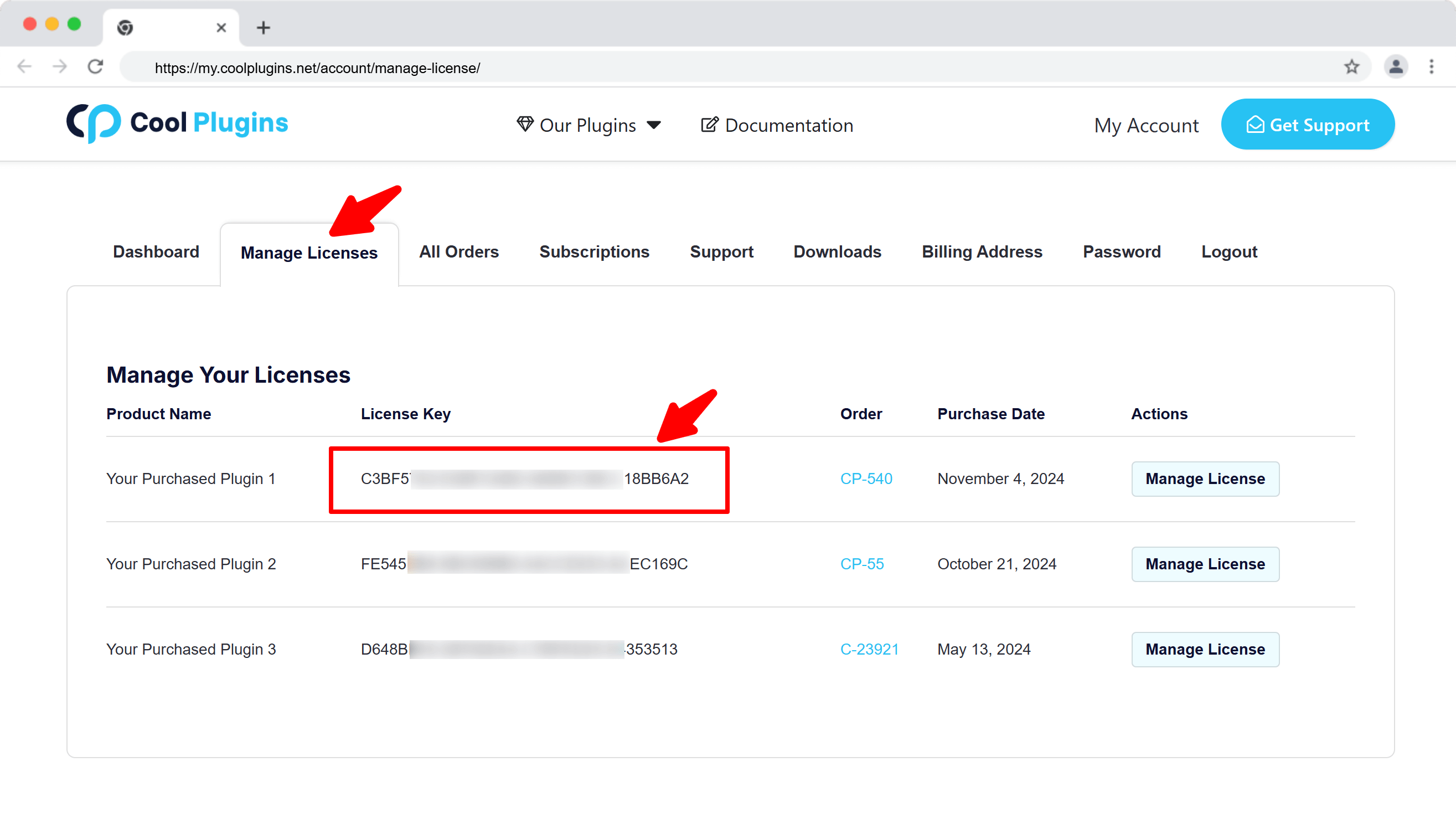
答: 您可以通过登录您的账户找到您的许可证密钥,网址为 my.coolplugins.net。登录后,导航到 管理许可证 部分。您会看到您购买的插件列表以及显示在每个插件名称旁边的许可证密钥。
Q2: 我如何在站点上激活我的许可证?
答: 安装插件后,前往 WordPress 仪表板中的 设置 > 自动翻译附加组件 并在许可证部分输入您的许可证密钥。
Q3: 我可以将我的许可证移动到不同的网站吗?
答: 是的,您可以将许可证从一个网站转移到另一个网站。但要做到这一点,首先确保在旧域上停用许可证,然后在新网站上激活。

问题四:如何取消我的许可证密钥的自动续订?
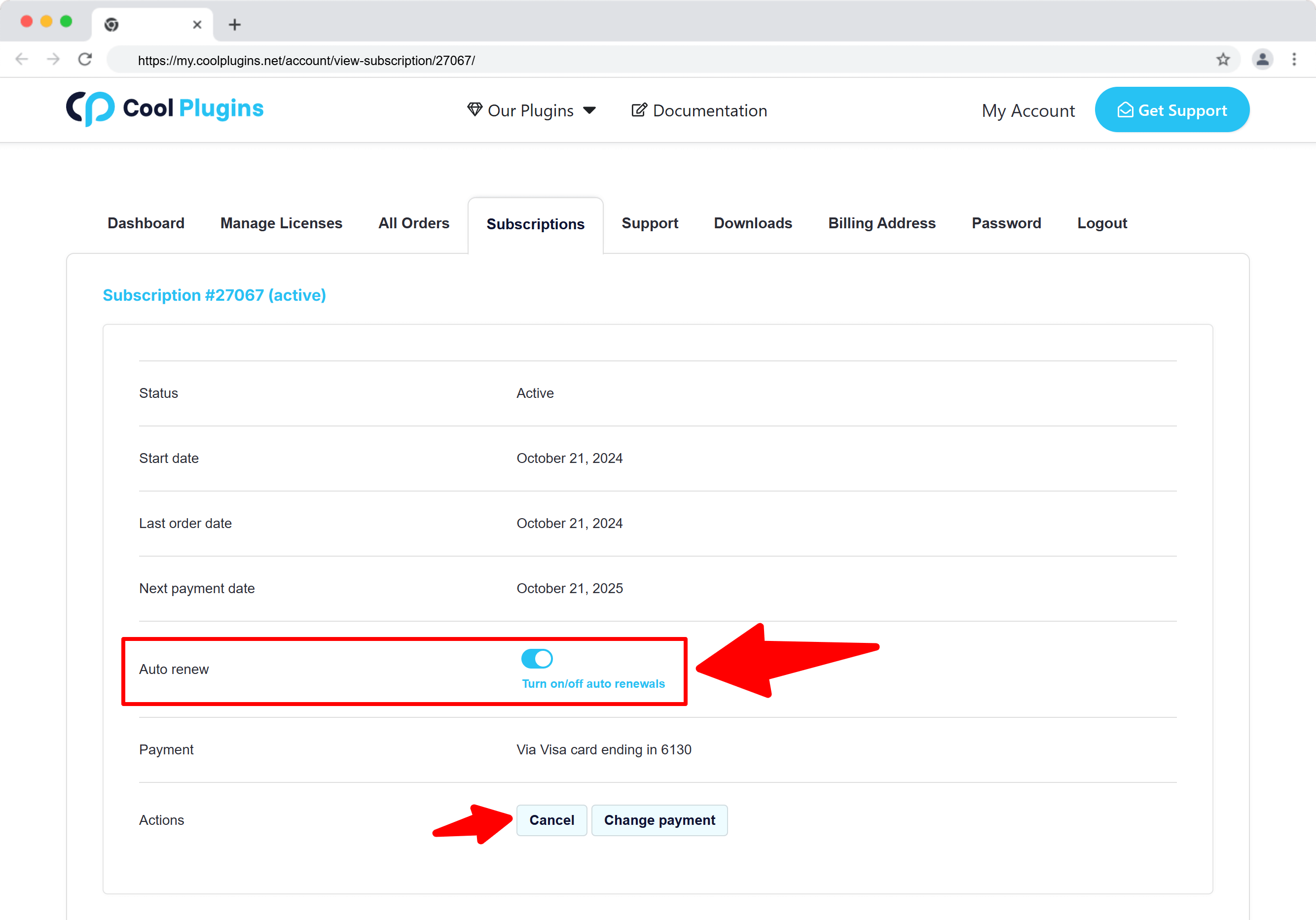
答案: 您可以随时通过登录我们网站上的账户取消自动续订。进入订阅部分,找到您的活跃许可证,然后点击取消自动续订按钮。这将停止未来的收费,但您的许可证将在当前计费周期结束前保持有效。
问题五:如何下载我的发票?
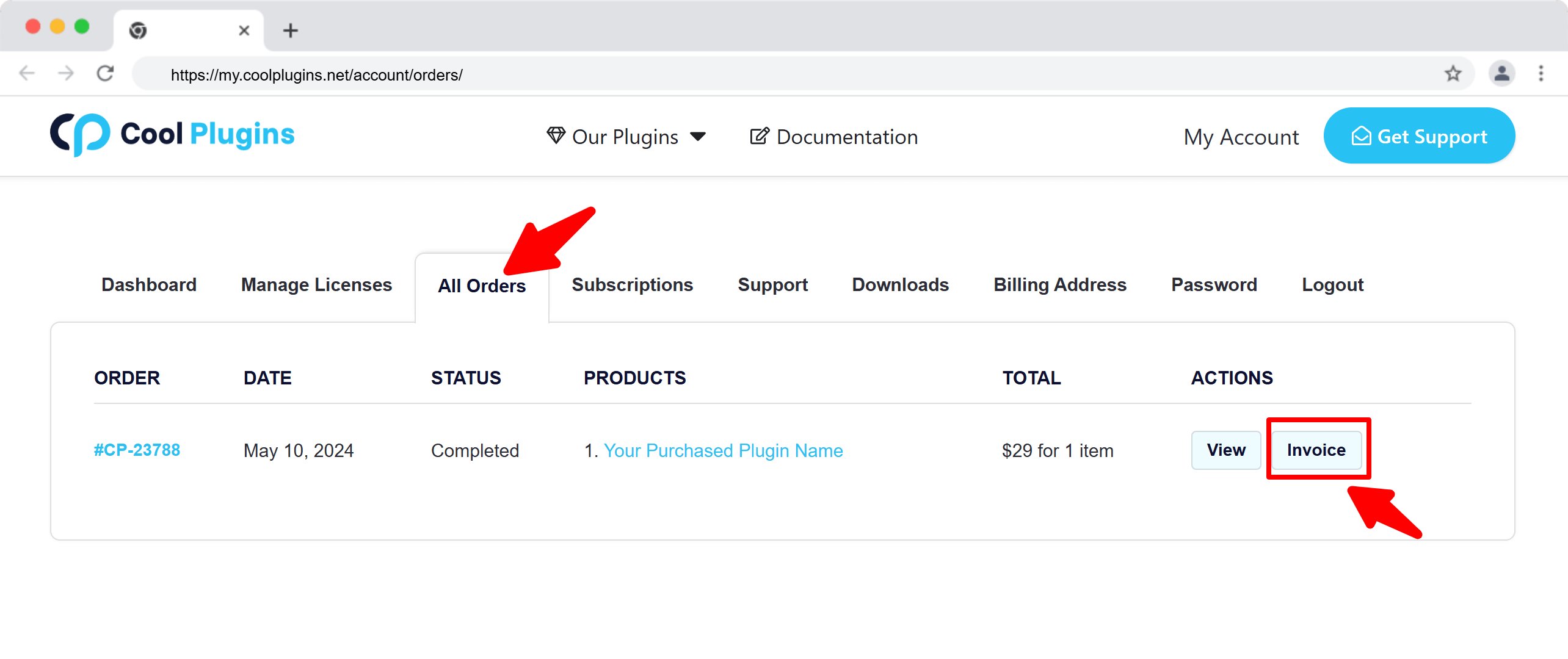
答案: 要下载您的发票,请登录我们网站上的账户。导航到订单部分。找到您想获取发票的订单,然后点击发票按钮下载。
联系支持
问题一:我需要帮助解决这里未列出的问题。如何获得支持?
答案: 如果您有FAQ中未涵盖的问题或疑问,可以通过登录 my.coolplugins.net 并提交支持票,联系我们的支持团队。我们的团队通常会在24至48个工作小时内回复,以帮助解决您的问题。

问题二:免费插件用户可以获得支持吗?
答案: 如果您是免费插件用户,可以通过WordPress.org支持论坛提交票据获得帮助。